
Funktionen.
Alles in Cresio, vom Ein-Tipp-Zähler bis zum Stundenplan für Arbeitsschichten.
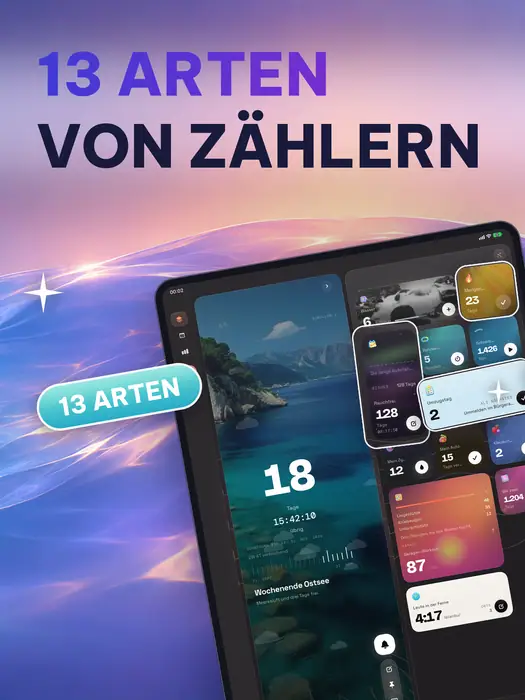
Zählerarten
Vierzehn Arten in vier Gruppen. Wähle die, die zu dem passt, was du festhalten willst.
Hochzählen
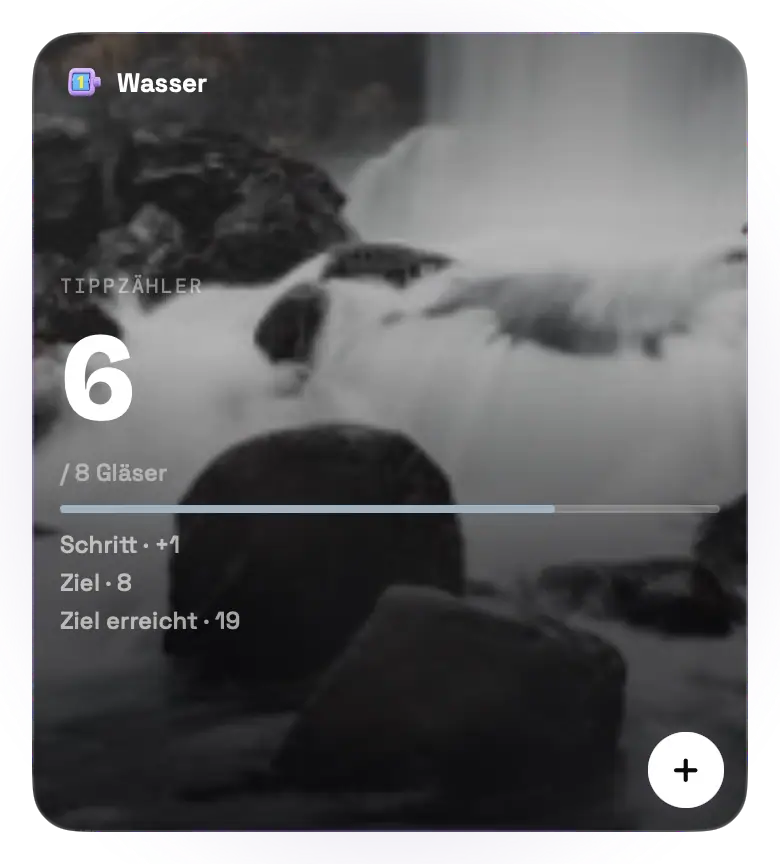
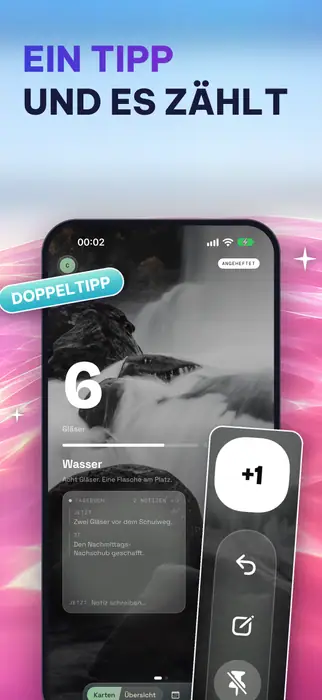
 TippzählerZähle alles, mit einem Tipp nach dem anderen.
 MehrfachzählerMehrere zusammengehörige Werte in einem Zähler.
Gewohnheiten
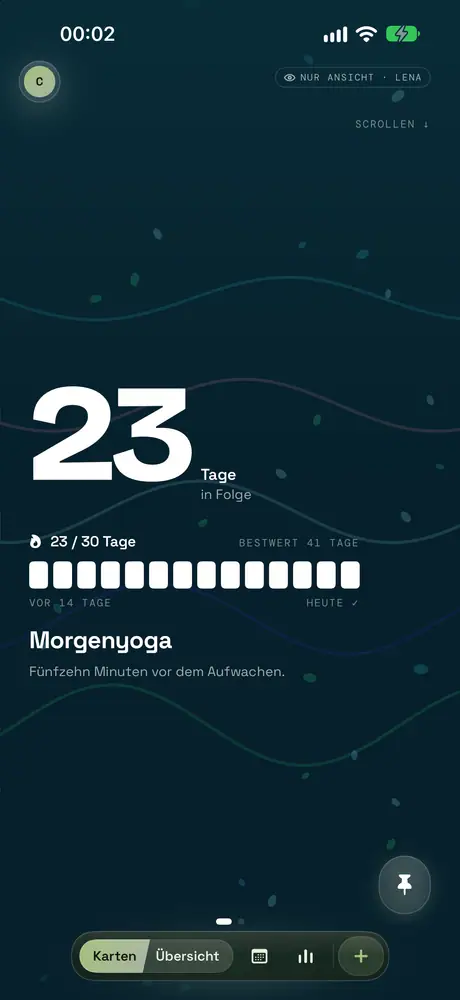
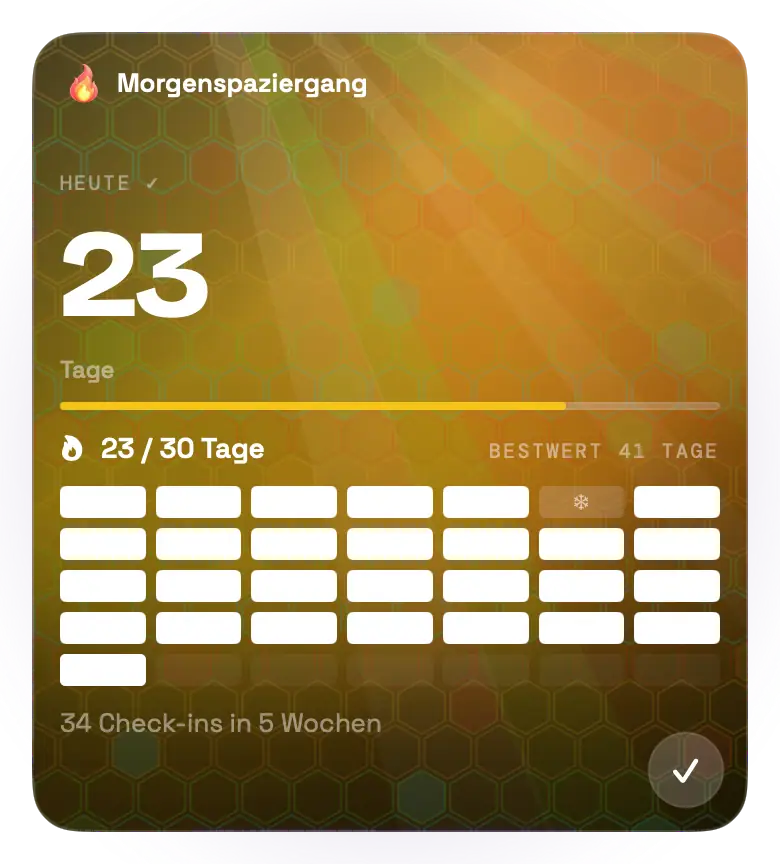
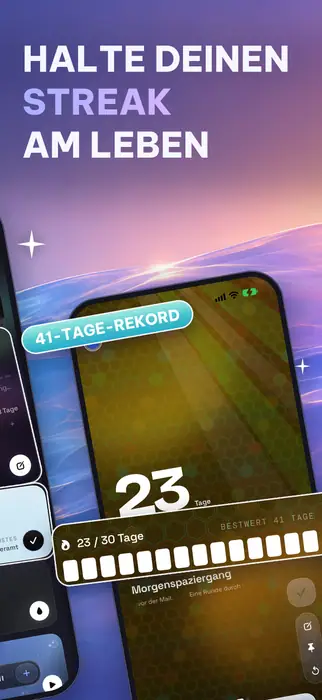
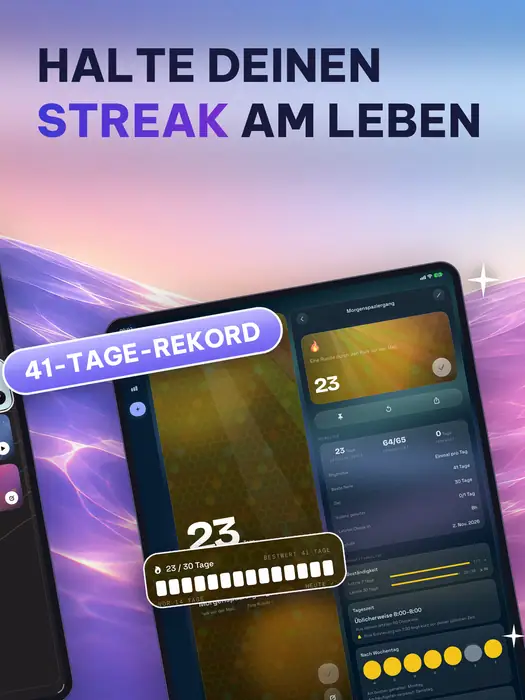
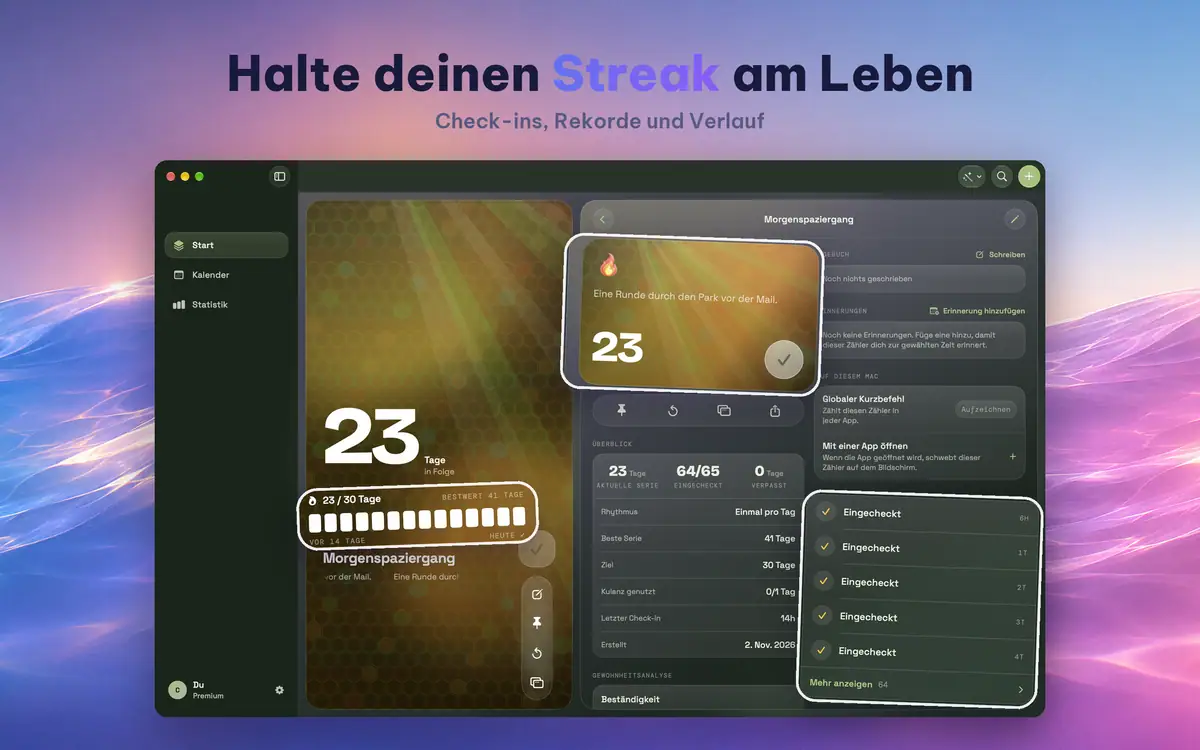
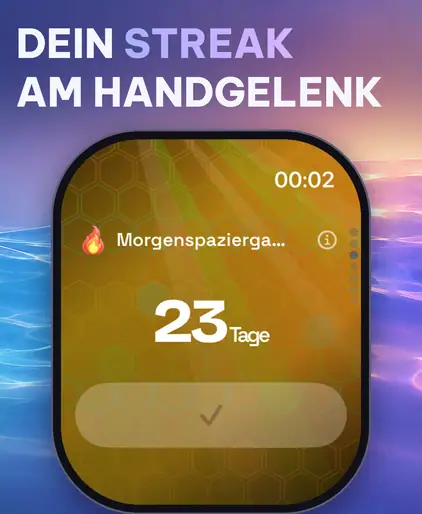
 SerieCheck täglich ein und halte die Serie am Leben.
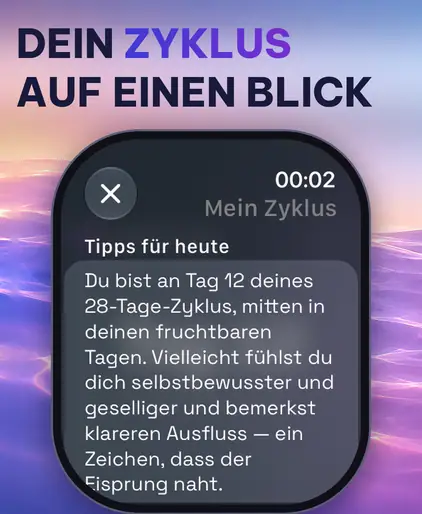
 ZyklusVerfolge einen monatlich wiederkehrenden Zyklus.
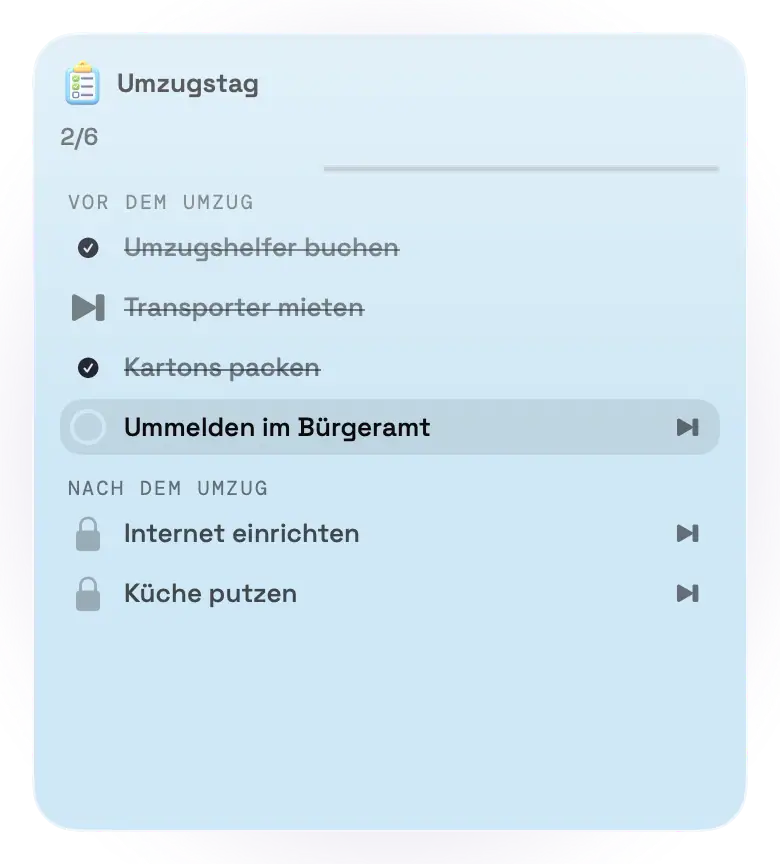
 ChecklisteAufgaben der Reihe nach, Phase für Phase: was zuerst kommt und was danach.
Zeit
 Zeit sammelnStarte, pausiere und addiere die Zeit, die du verbringst.
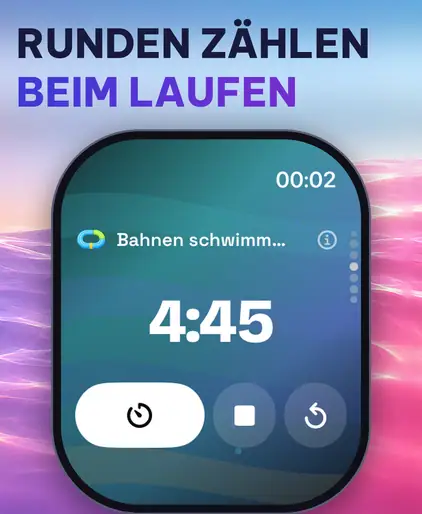
 RundenZwischenzeiten, Runde für Runde.
 PomodoroKonzentrieren, ausruhen, wiederholen, und die Runden zählen.
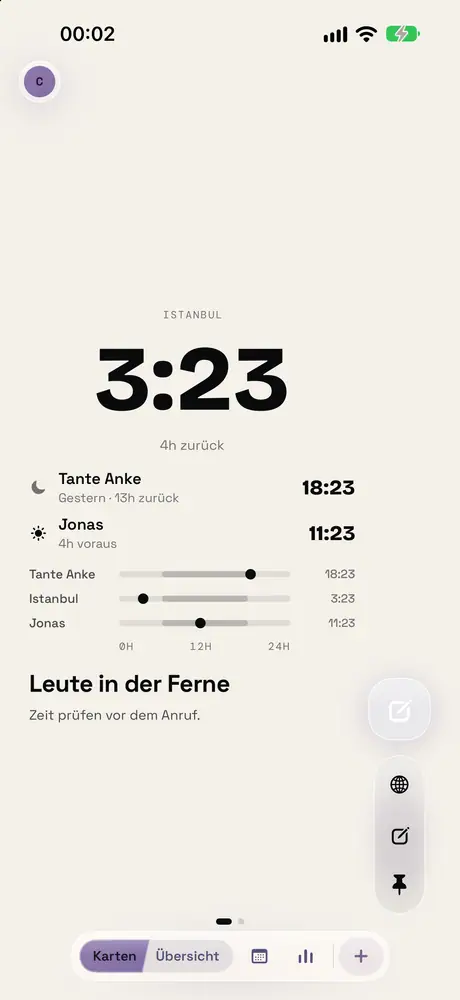
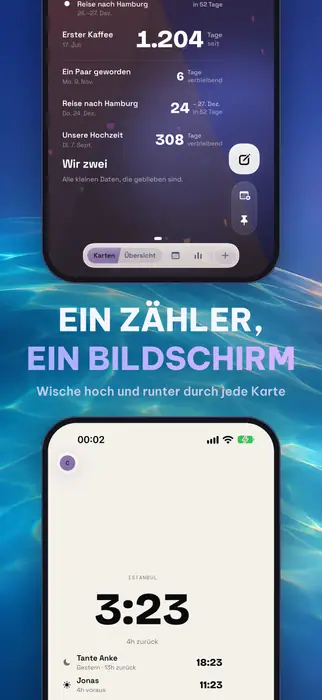
 WeltuhrDie Uhrzeit dort, wo die Menschen sind, an die du denkst.
 StundenplanUnterrichtspläne, Arbeitsschichten oder ein eigener Plan für jeden Tag.
Daten
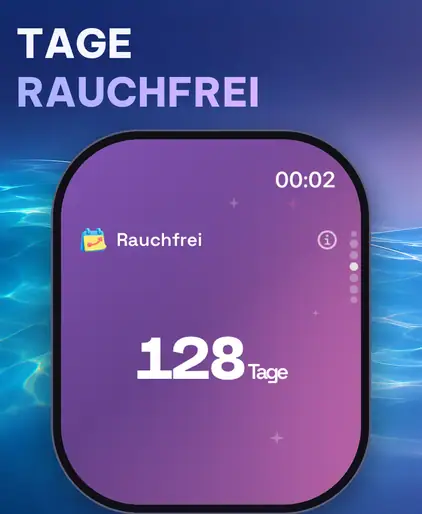
 Tage seitWie lange ein wichtiger Moment schon her ist.
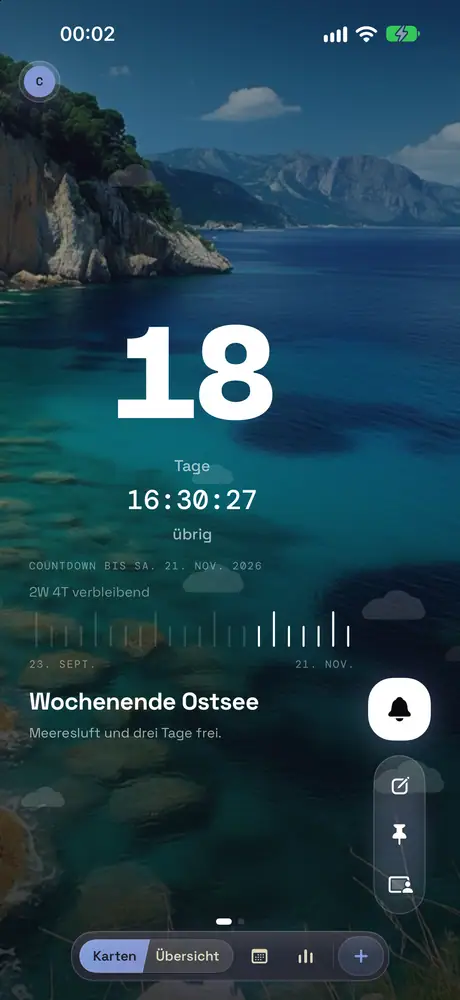
 CountdownDie Tage bis zu einem Datum, auf das du wartest.
 JahrestageJedes Datum, das du dir merken willst, an einem Ort.
 FälligkeitenWas wieder erledigt oder verlängert werden muss, und wann.
Karten und Übersicht
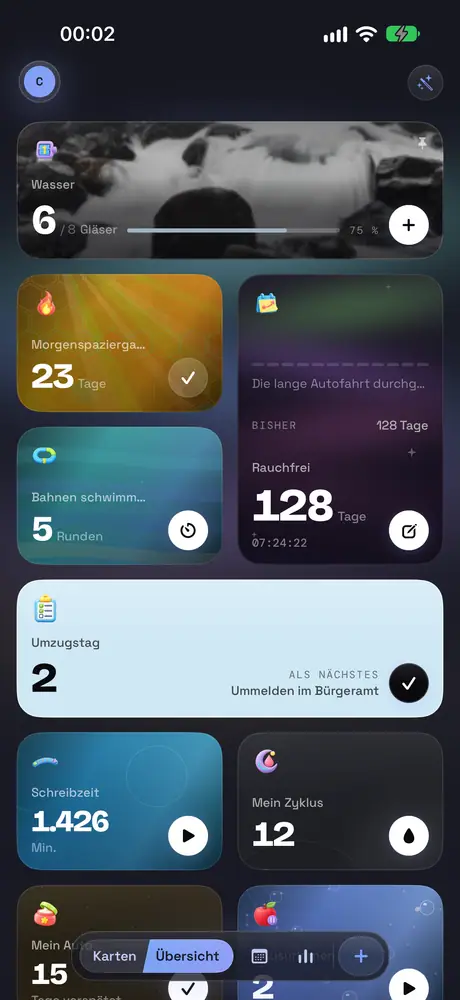
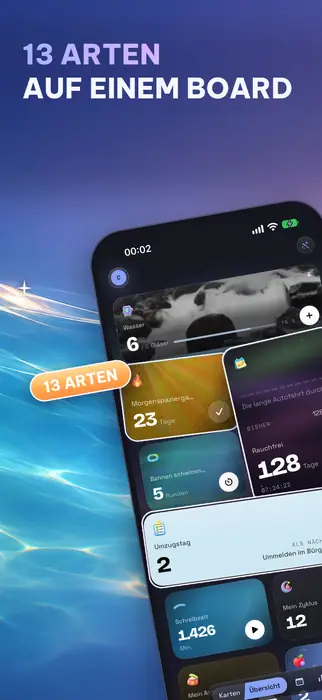
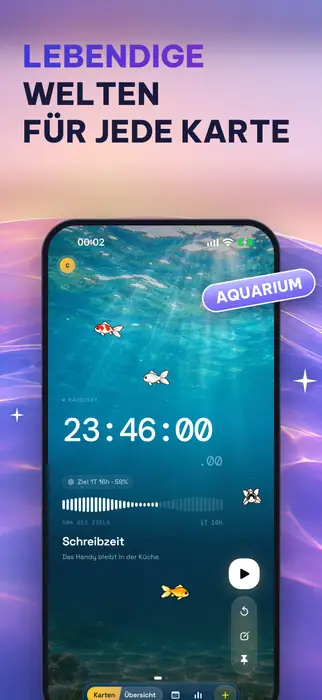
Jeder Zähler ist eine Seite im Vollbild mit eigener Farbe, eigenem Hintergrund und eigener Animation. Wische nach oben und unten wie durch einen Feed oder öffne die Übersicht, um alle auf einmal zu sehen.
- Tippe +1, tippe doppelt oder nutze mehrere Kanäle gleichzeitig
- Sortiere die Übersicht nach Name, Erstelldatum oder Art und fasse Zähler in Gruppen zusammen
- Karten holt Zähler zurück, die du länger nicht angesehen hast
Mach es zu deinem
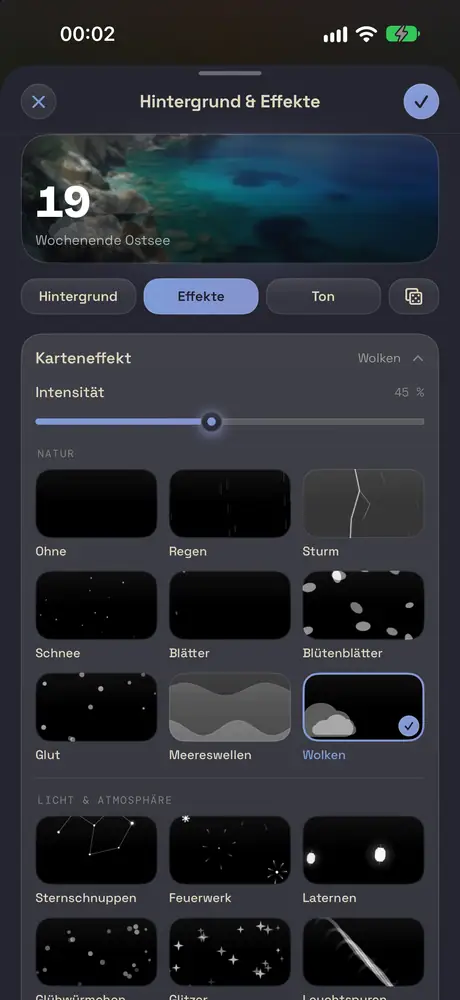
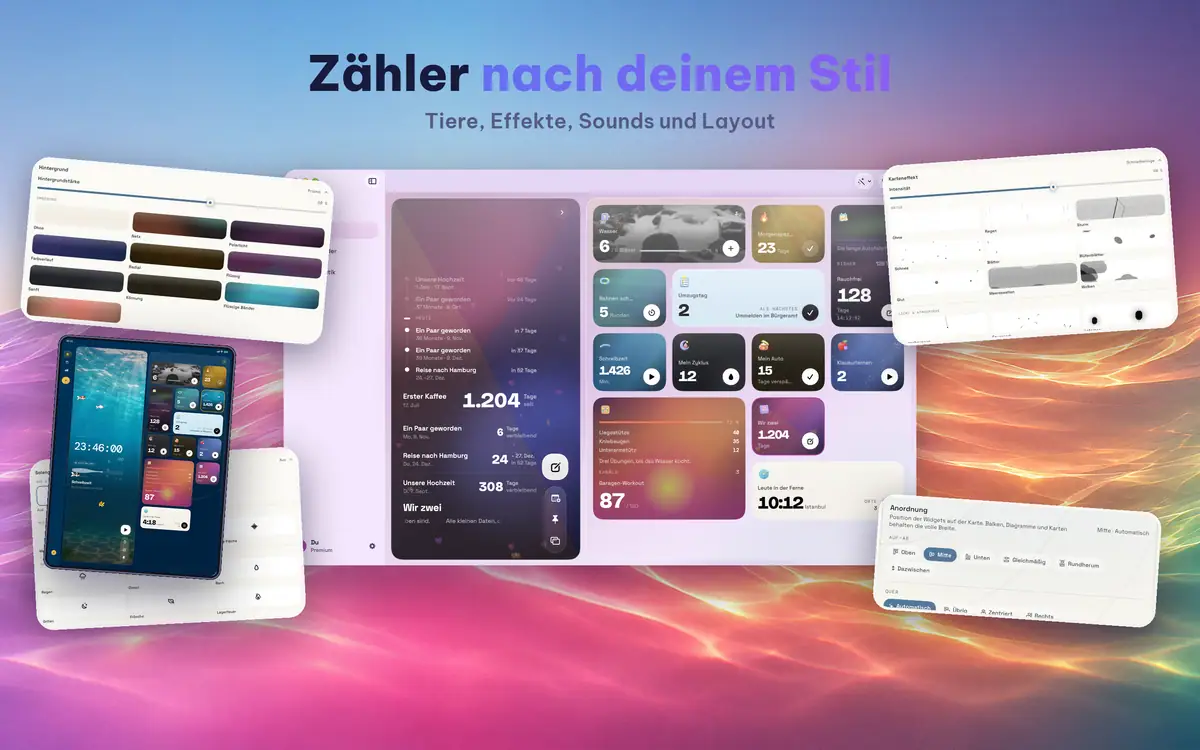
Gestalte jeden Zähler, wie du willst, von einem ruhigen Verlauf bis zu deinem eigenen Foto.
- Hintergründe, von gestalteten Mustern bis zu deinen eigenen Fotos
- Effekte, die über die Karte schweben, und Töne, die zu jedem Tipp passen
- Wähle, was jede Karte zeigt und wie es angeordnet wird
- Icons in 2D, 3D, Neon oder Minimal und Paletten für das ganze Erscheinungsbild von Cresio
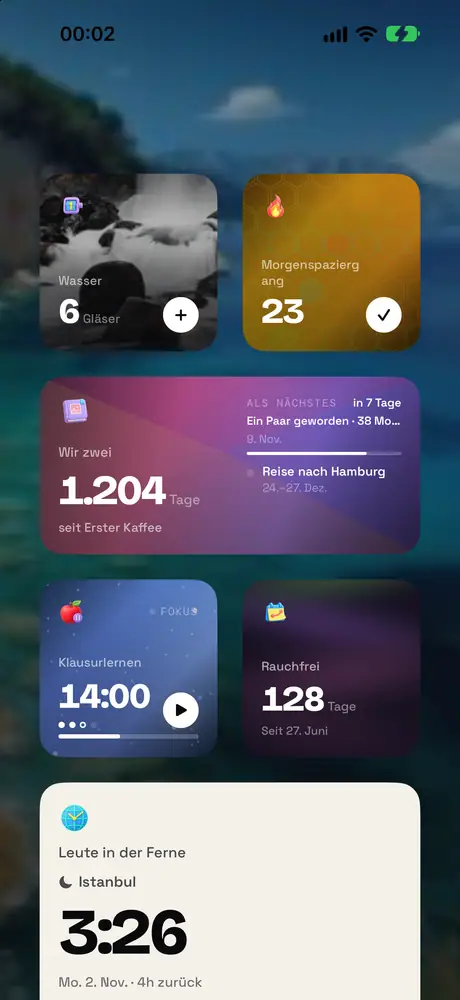
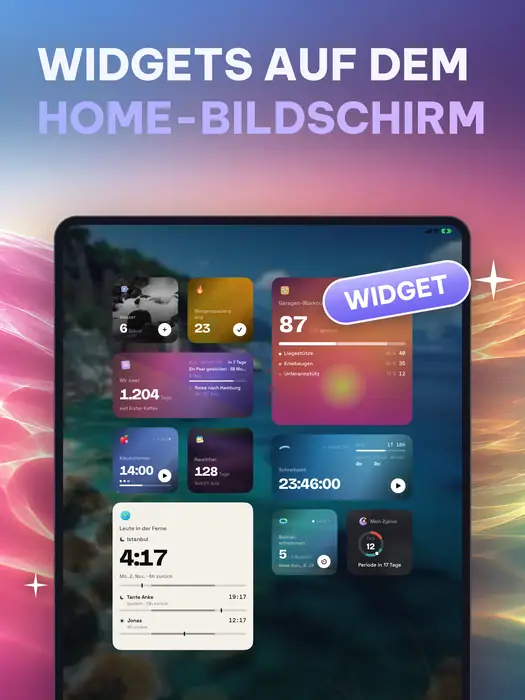
Widgets und Sperrbildschirm
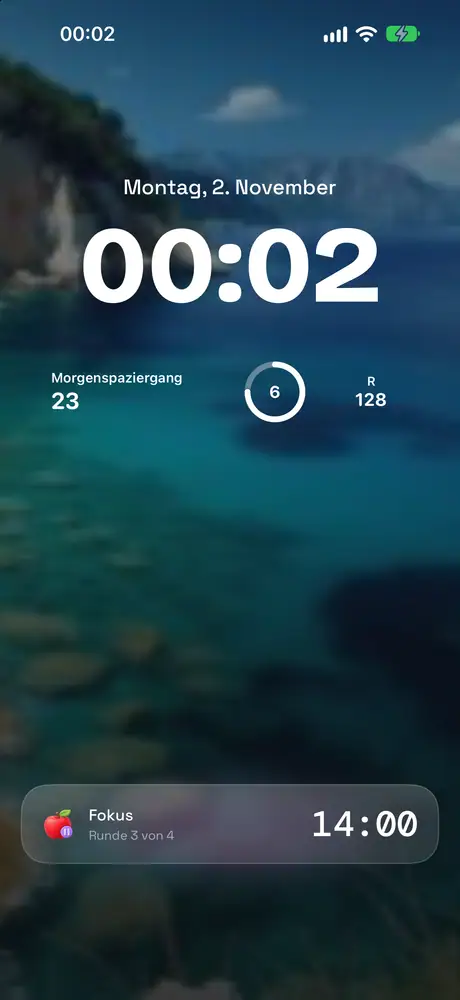
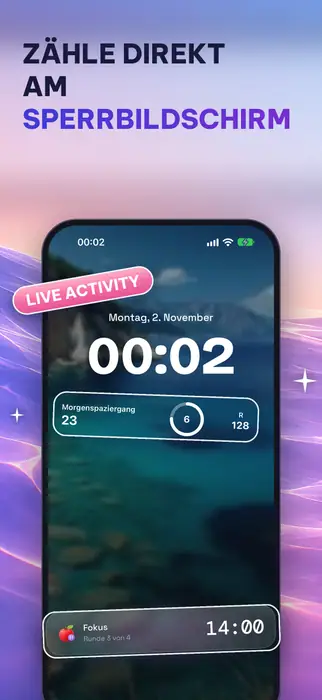
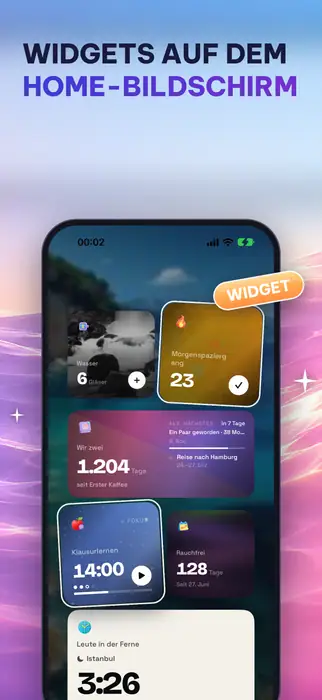
Zähle, ohne die App zu öffnen. Lege ein Widget auf den Home-Bildschirm oder Sperrbildschirm, füge im Kontrollzentrum einen Knopf hinzu oder frag Siri.
- Live Activities auf dem Sperrbildschirm und in der Dynamic Island begleiten einen laufenden Timer
- Kurzbefehle, Siri und die Action-Taste zählen, lesen einen Wert vor oder fügen eine Notiz hinzu
- Erinnerungen für dein tägliches Einchecken und Erinnerungen im Wecker-Stil für wichtige Daten
Statistik und Tagebuch
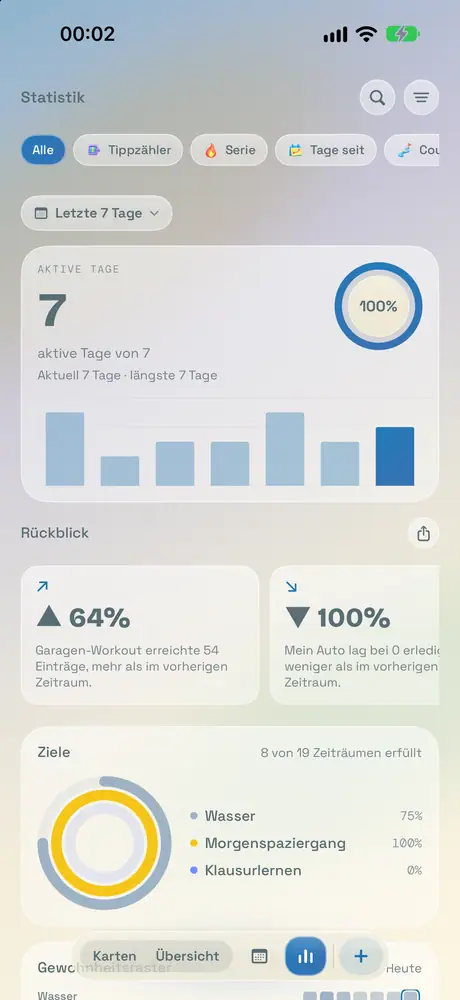
Ein Zähler ist mehr als eine Zahl. Führe ein Tagebuch dazu und blick zurück, wie es gelaufen ist.
- Ein Tagebuch für jeden Zähler, mit Notizen und Fotos
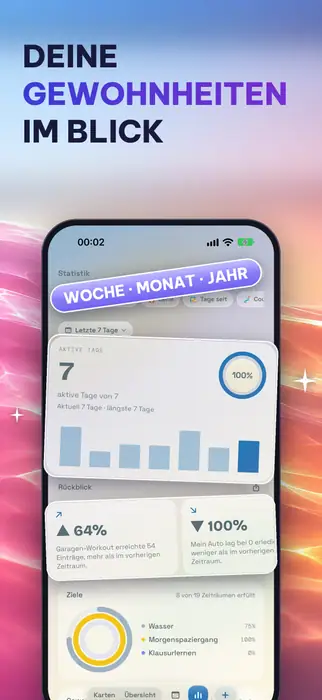
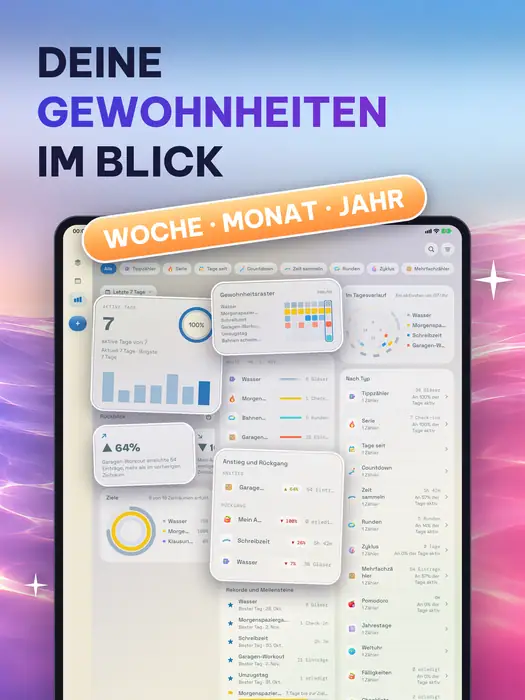
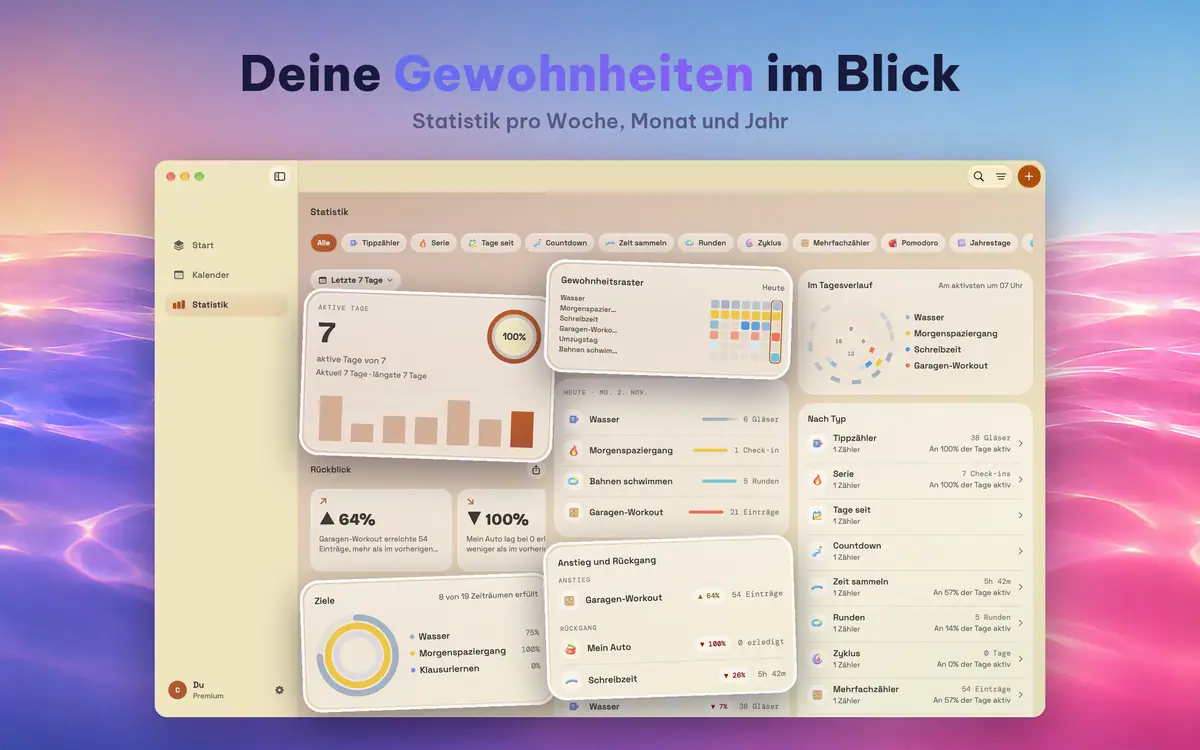
- Statistik nach Woche, Monat und Jahr
- Ein Tagesbericht vergleicht einen Tag mit der Woche davor
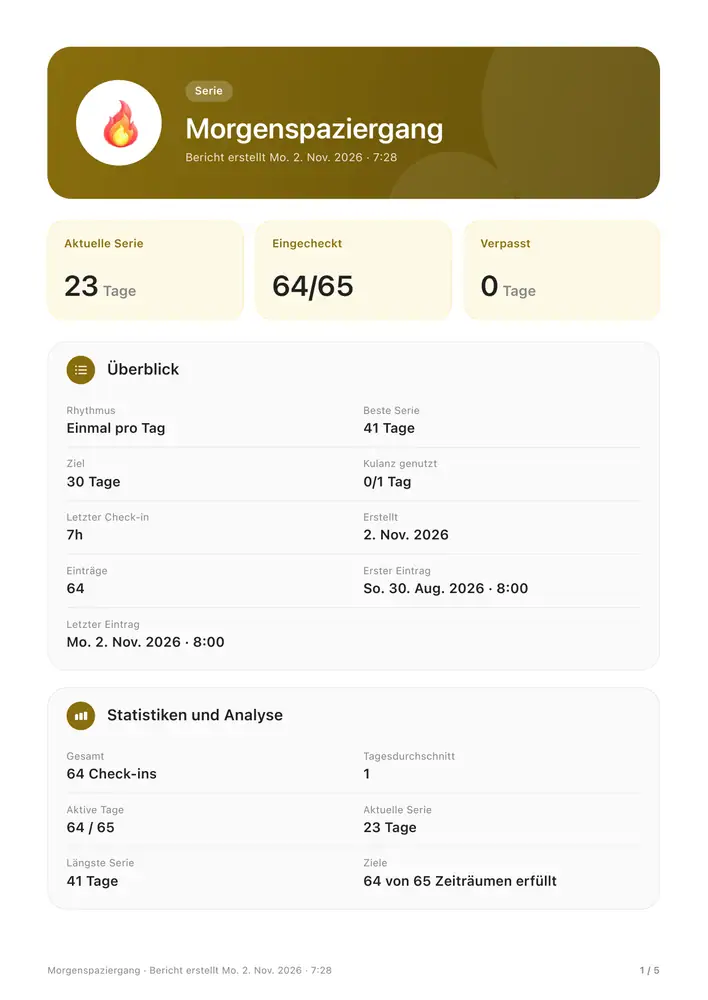
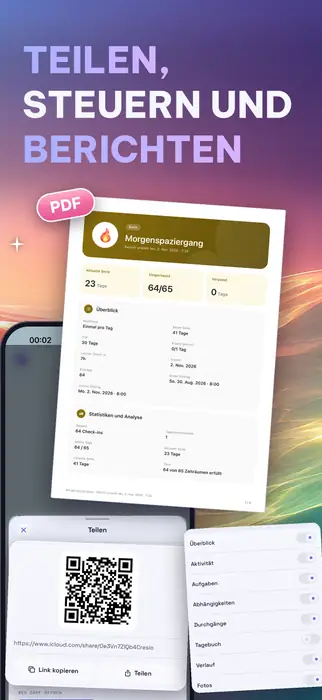
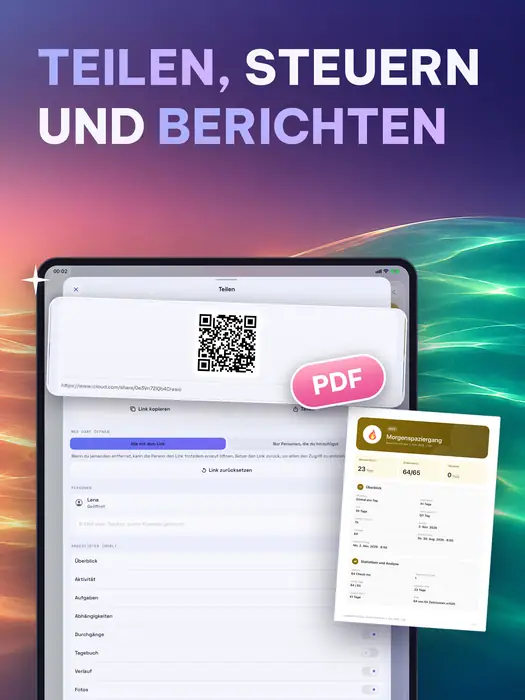
- Exportiere Details, Statistik und den ganzen Verlauf eines Zählers als ein PDF
Teilen und synchronisieren
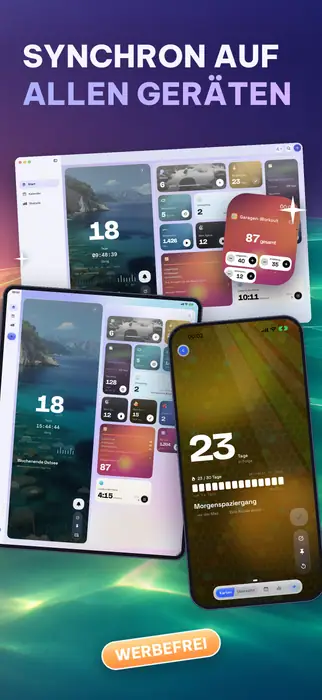
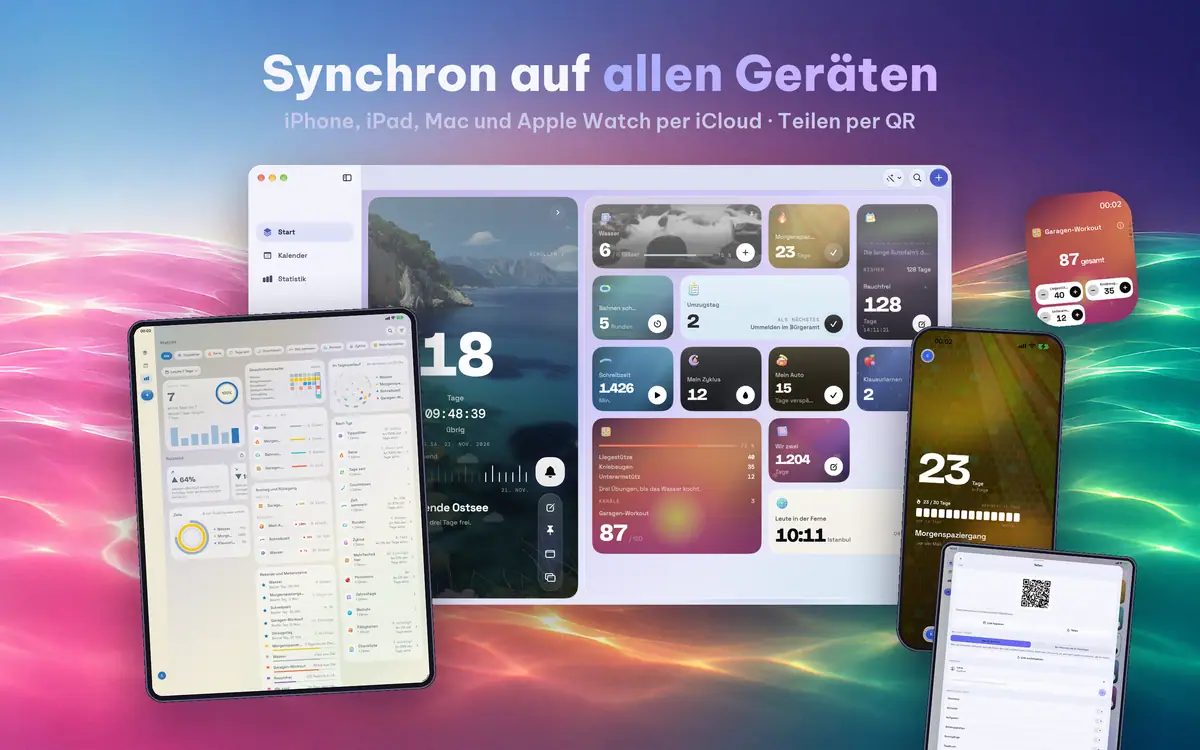
Deine Zähler bleiben auf allen deinen Geräten auf dem gleichen Stand, und du kannst einen an jemand anderen weitergeben.
- Synchronisiere iPhone, iPad, Mac und Apple Watch mit iCloud
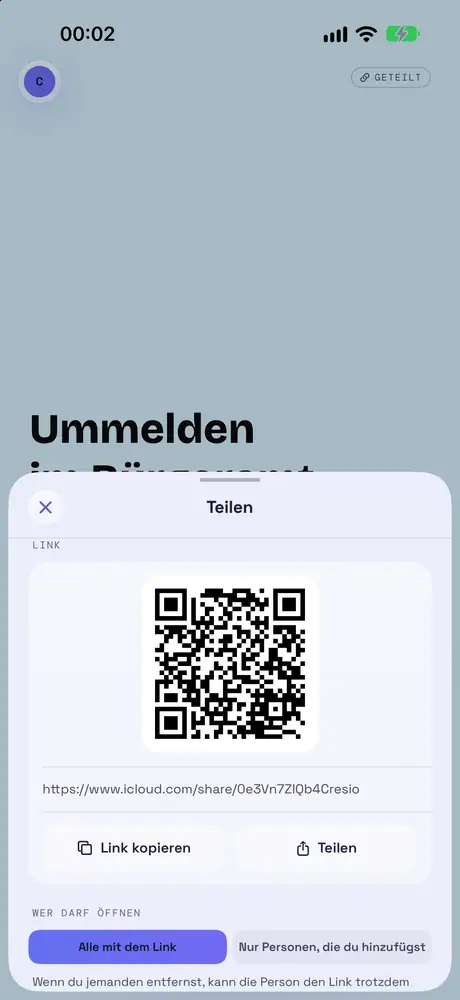
- Sende jeden Zähler per Link oder QR-Code: Man verfolgt ihn live und kann ihn nur ansehen, und du bestimmst, was zu sehen ist
- Sichere alles, auch Fotos, jederzeit in einer einzigen Datei
Store-Pakete
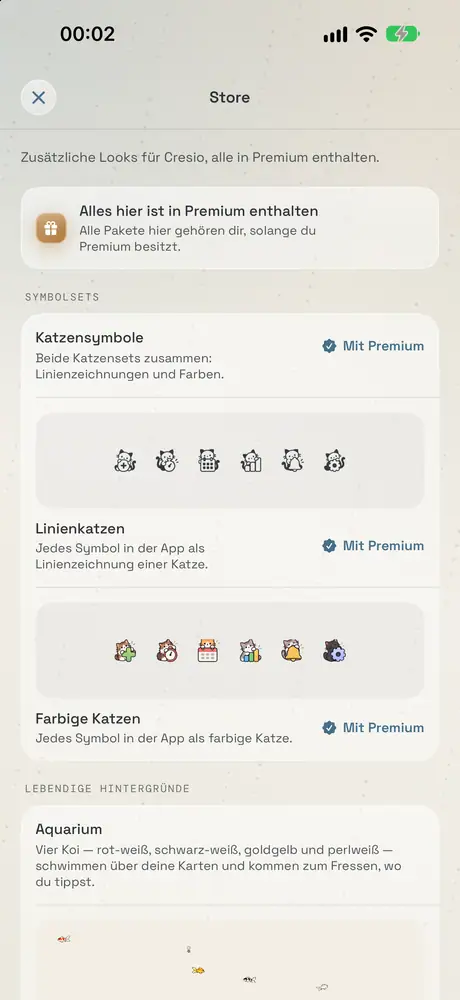
Im Store gibt es Icon-Sets und lebendige Hintergründe, Paket für Paket. Premium enthält jedes Paket.
- Linienkatzen und Farbige Katzen: jedes Icon der App als Katze gezeichnet
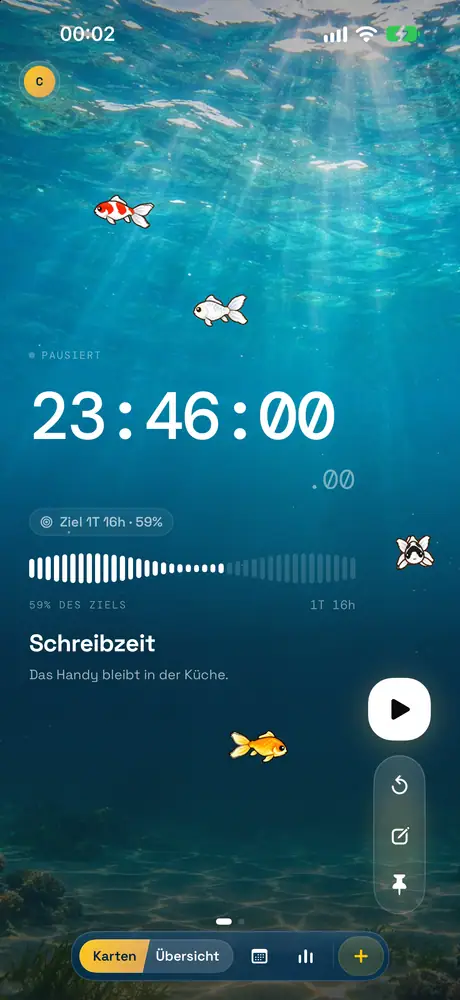
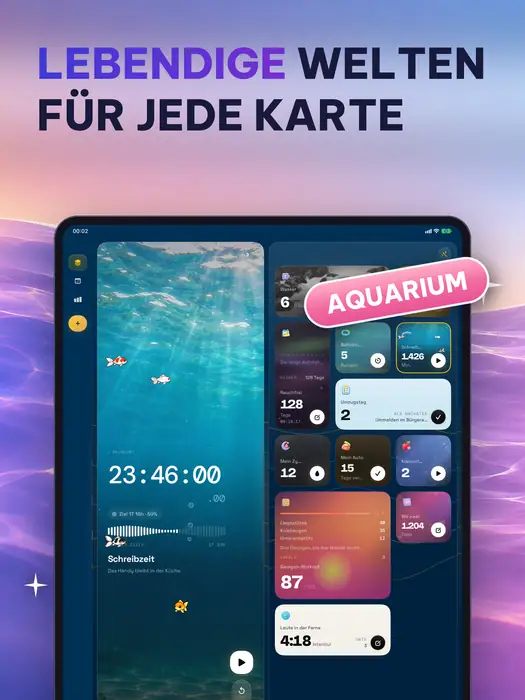
- Aquarium: vier Koi schwimmen über deine Karten und kommen zum Fressen, wohin du tippst
Apple Watch
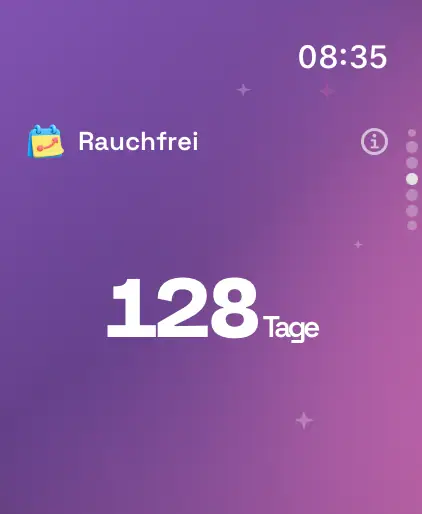
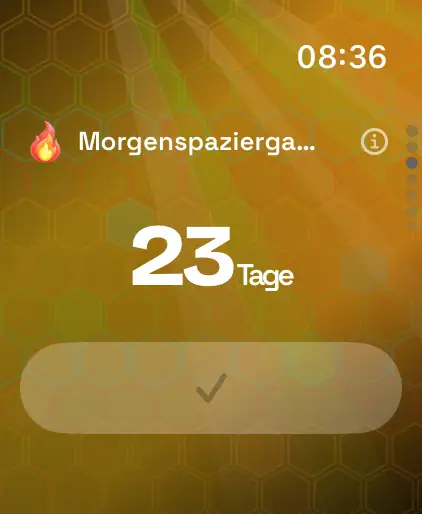
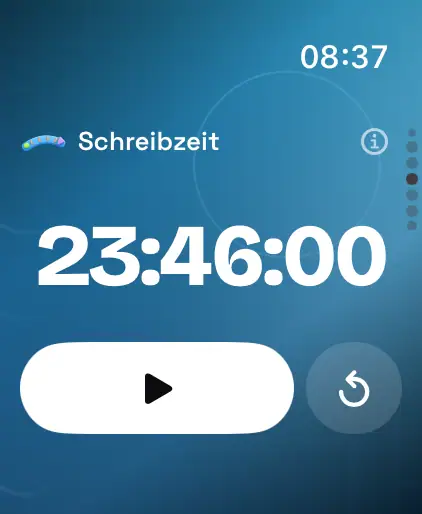
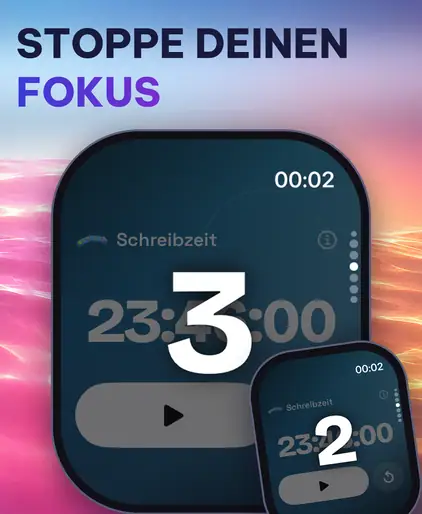
Die Apple-Watch-App hält deine Zähler am Handgelenk bereit.
- Komplikationen für die Zähler, die du am häufigsten ansiehst
- Zähle, starte einen Timer oder halte eine Serie am Leben, direkt vom Handgelenk
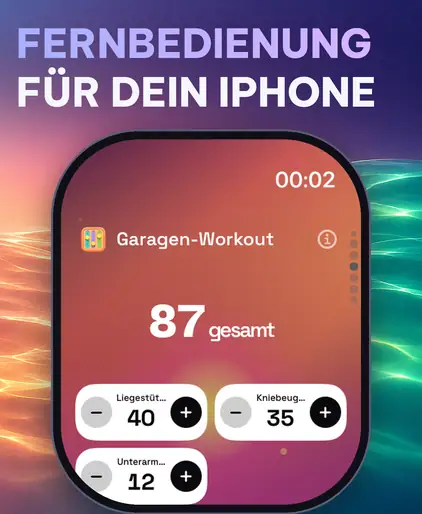
- Eine Fernbedienung für dein iPhone
Auf dem Mac
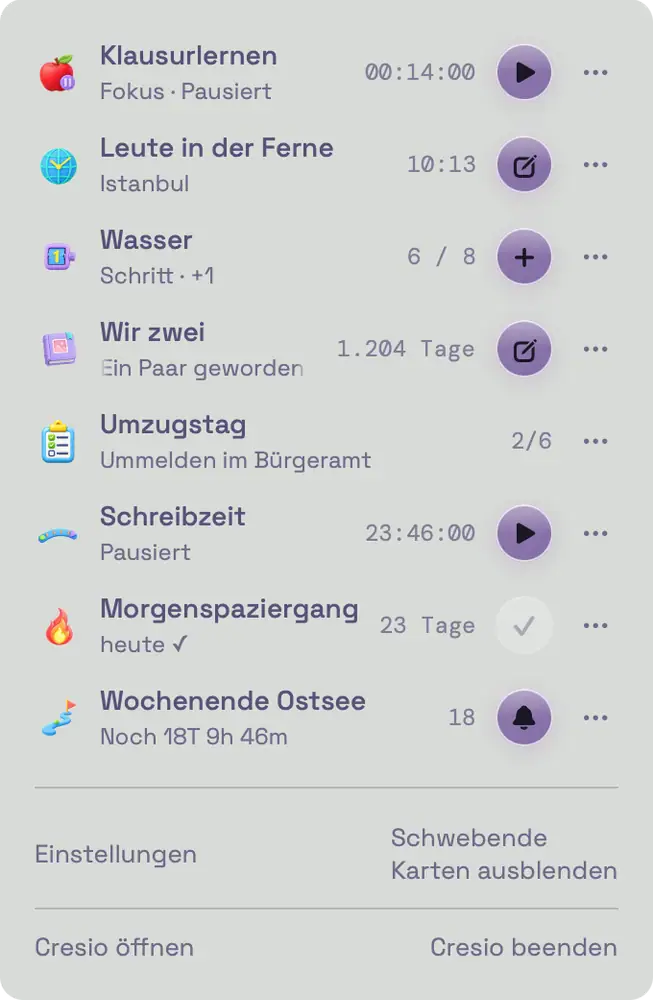
Cresio am Mac bleibt in Reichweite, während du arbeitest.
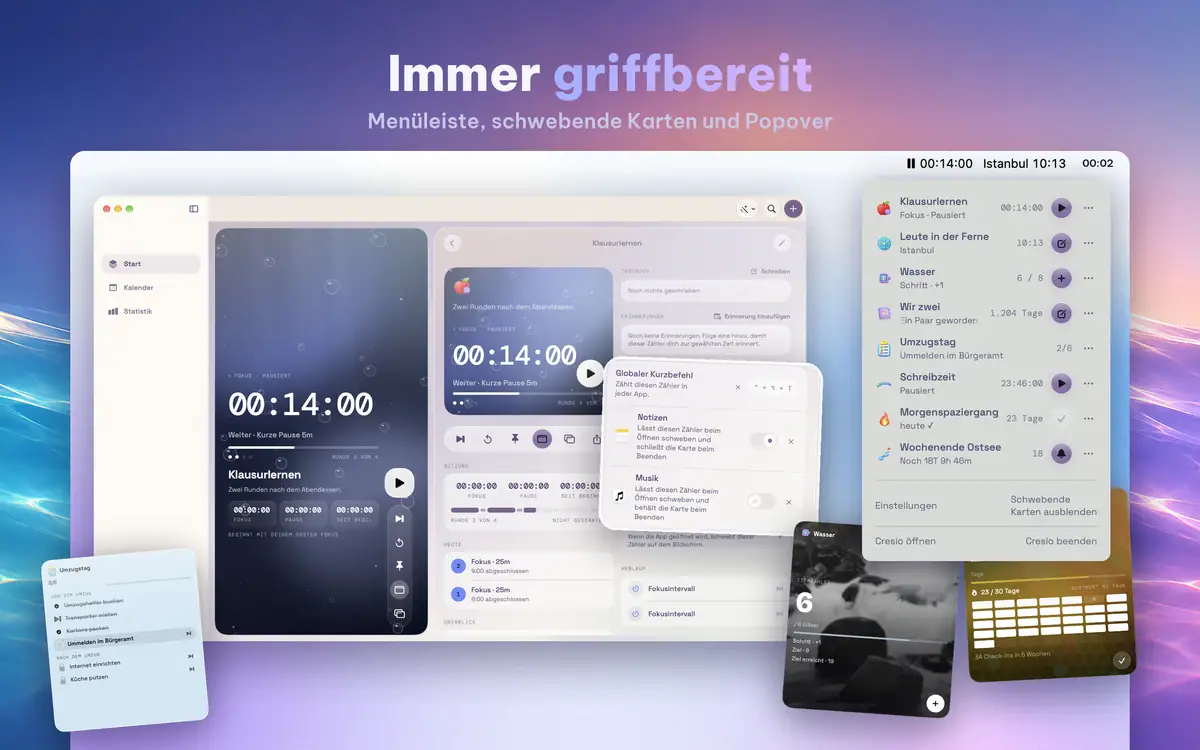
- Schwebende Karten: Leg einen Zähler über jede App, zieh ihn überallhin und klicke zum Zählen
- Menüleiste: ein kleines Fenster zum Zählen, Starten oder Pausieren, ohne die App zu öffnen
- Verknüpfte Apps: Die Karte eines Zählers erscheint, wenn du seine App öffnest
- Systemweite Kurzbefehle, und Cresio kann beim Anmelden öffnen


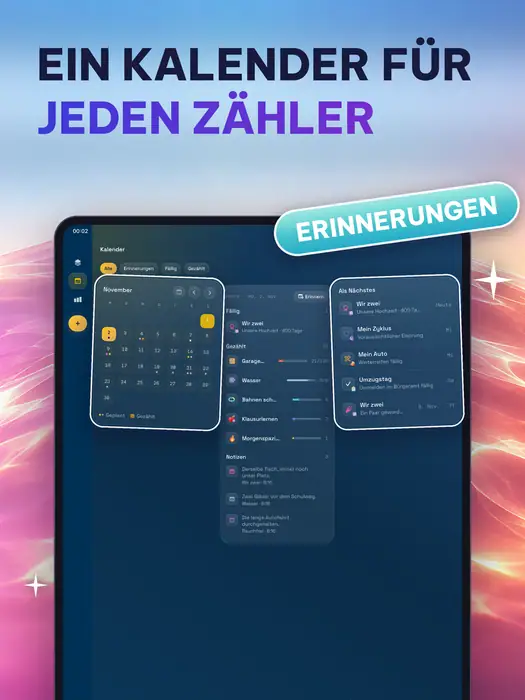
Gemacht für das iPad
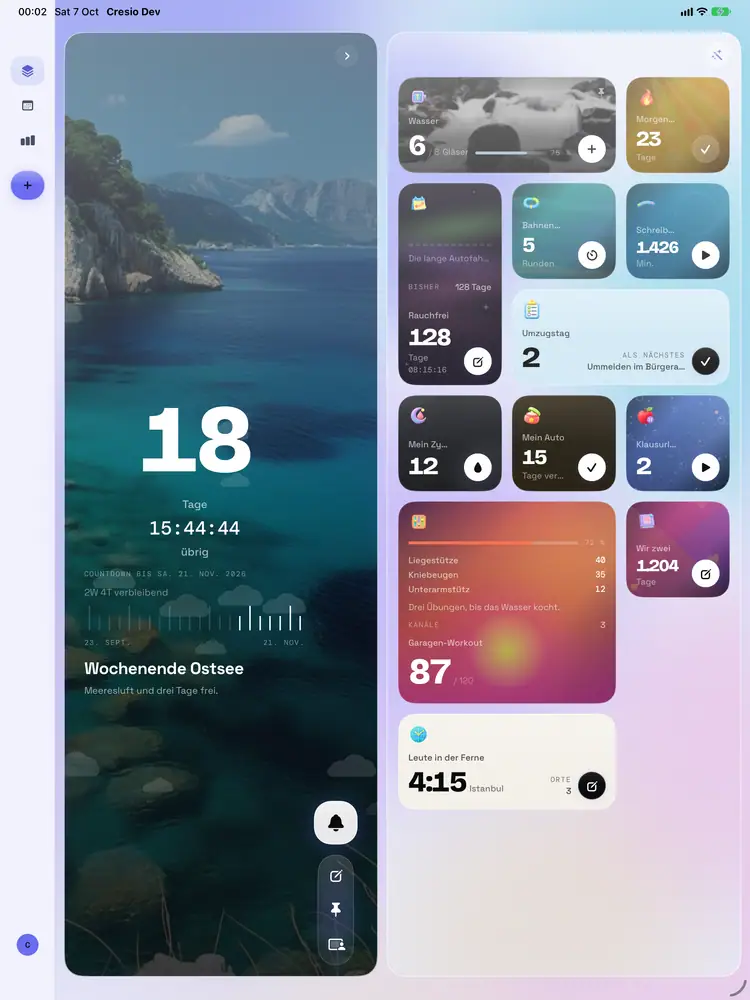
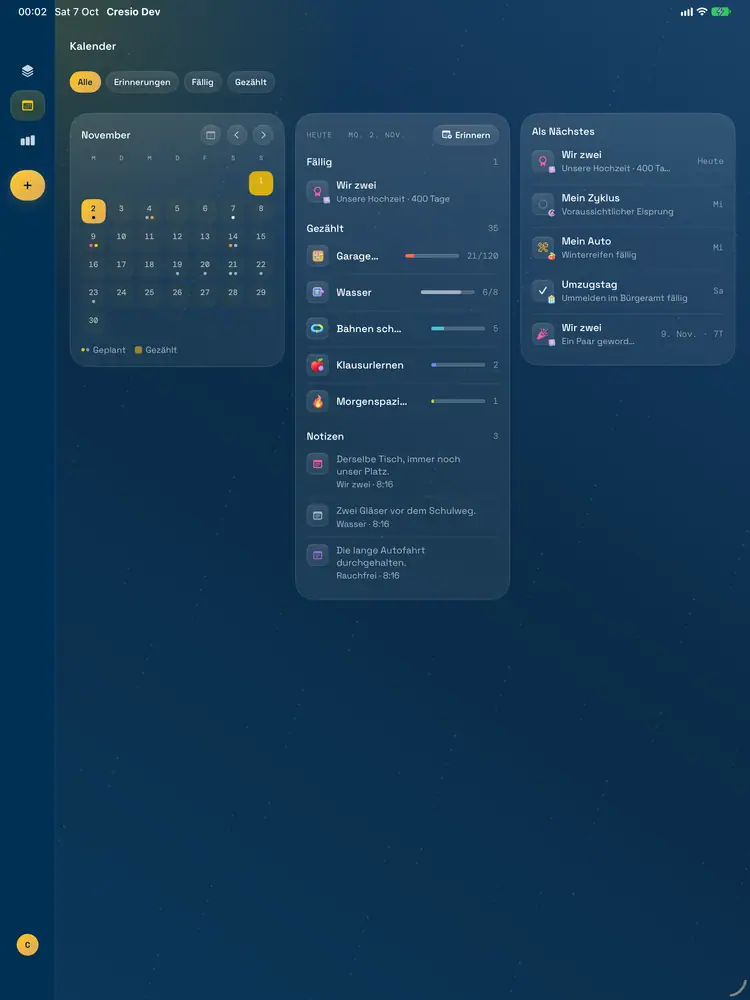
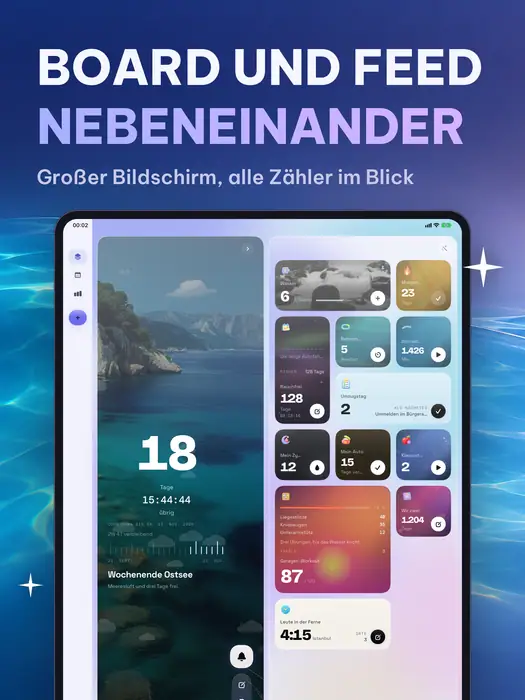
Breite Bildschirme bekommen ein breites Layout.
- Karten, Details und Übersicht nebeneinander
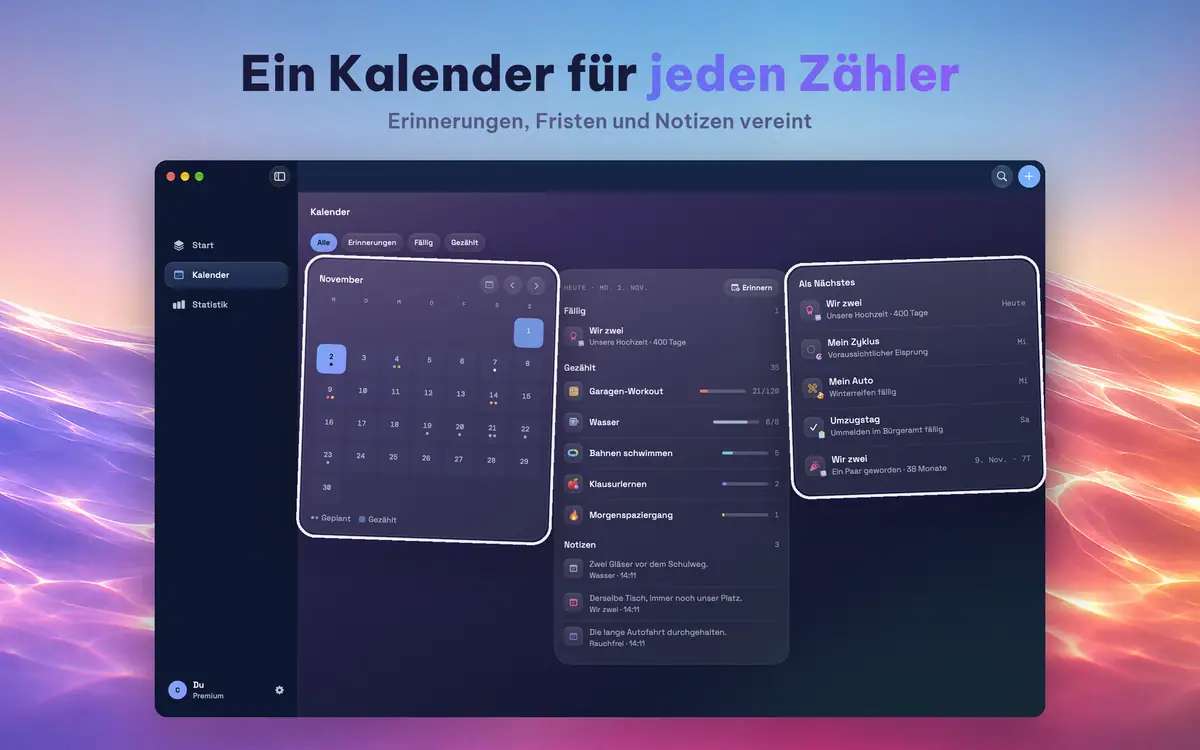
- Ein Kalender für die Erinnerungen, Fälligkeiten und Notizen jedes Zählers
Privat von Anfang an
Du brauchst keinen Account. Es gibt keine Werbung und kein Tracking, und deine Daten bleiben in deiner eigenen iCloud.
- Sperre die App mit Code, Face ID oder Touch ID und verberge den Widget-Inhalt, solange sie gesperrt ist
- Blende einen Zähler in Karten und Widgets aus, bis du ihn entsperrst
Galerie
iPhone
iPad
Mac

Apple Watch
Plattformen
iPhone & iPad
Karten und Übersicht, Widgets, Live Activities, Kontrollzentrum, Siri und Kurzbefehle.
iOS und iPadOS 17.6 oder neuerMac
Schwebende Karten, die Menüleiste, verknüpfte Apps und systemweite Kurzbefehle.
macOS 14.6 oder neuerApple Watch
Komplikationen, Zählen vom Handgelenk und eine Fernbedienung für dein iPhone.
watchOS 10.0 oder neuer